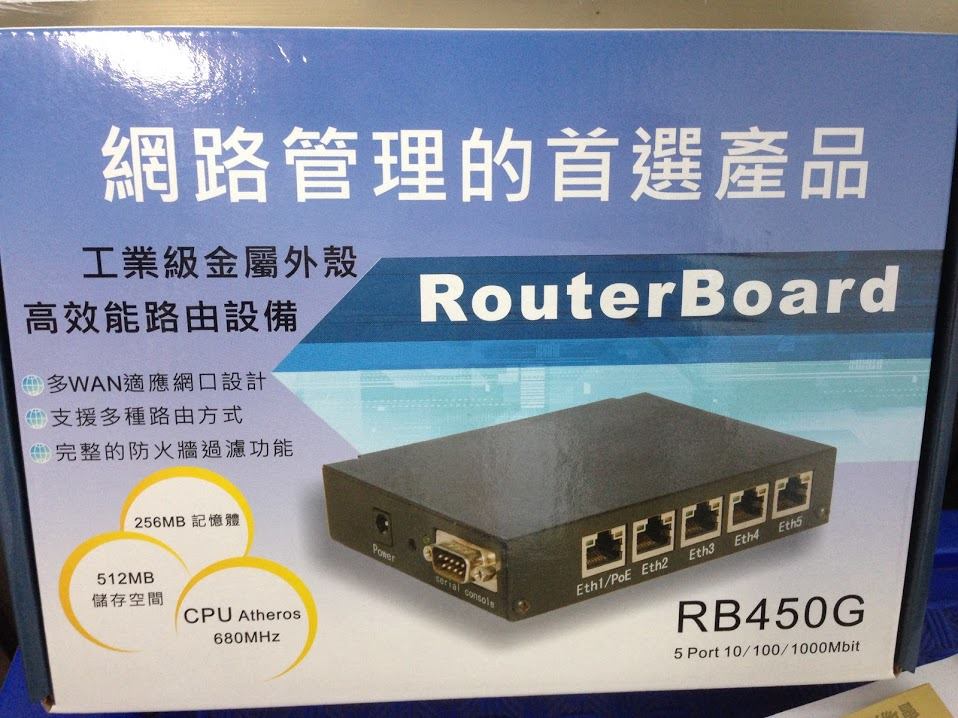
拿到手的第一件事,
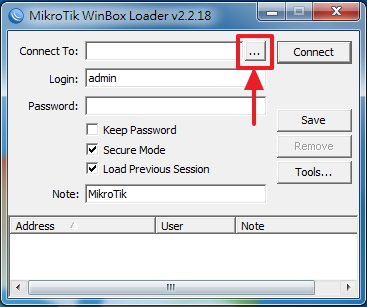
開啟 winbox 點選【...】來搜尋 RB450G 機器,點選 MAC Address 登入
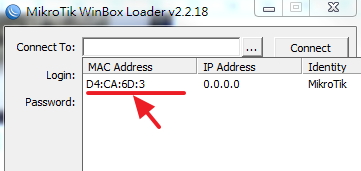
第一次登入不需密碼,所以記得到 【system】-【password】設定
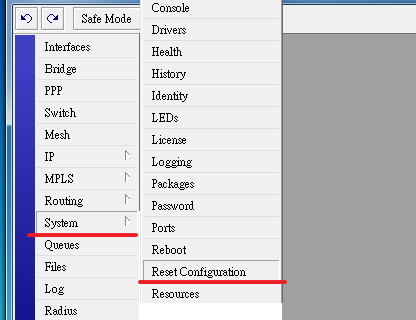
改完密碼後,第二件事:還原 Ros 作業系統
1.System>Reset Configuration
2.還原後預設的 Interfaces 設定有設定第二張網卡為 master,依下列方法把它取消
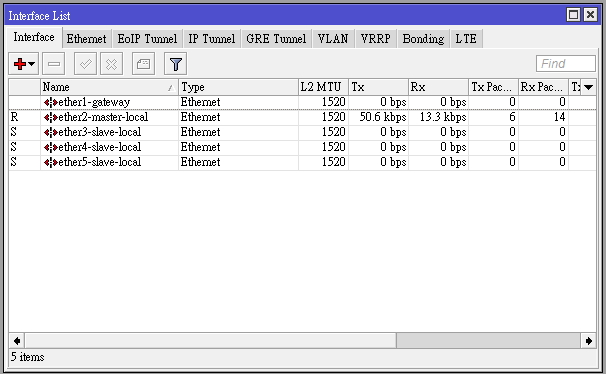
3.依許老師研習時提到的先到網卡(interfaces)那把Master Port 改 none,
此時也可以順便更改一下網卡名稱
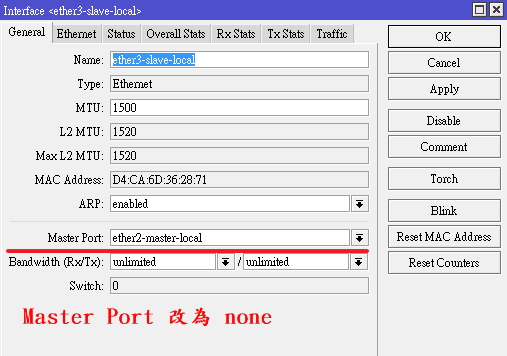
取消eth2~eth5的 switch 功能 (如果希望校內網段互通,這個可以不必取消)

※設定網卡後,第三件事:設定自己學校資料,請先到 O2 防火牆查看相關資料

例如:
wan3(自己設定對外 port)
第三 port,輸入自己學校學術光纖的 gateway 閘道 IP
ip > address +
10.x.x.1/29 interface 選 wan3
Lan1:(對內)
第一 port,學校真實 IP 網段
輸入自己學校的 gateway 閘道 IP
163.23.x.126/26 (或 163.23.x.126 /26 或 163.23.x.190 或 163.23.x.254)
ip > address +
163.23.x.126/26 interface 選 lan1
※路由設定
IP > routes
0.0.0.0/0
gateway 10.x.x.4 輸入自己學校光纖的閘道 IP
※Dns 設定
ip > Dns 168.95.1.1
allow Remote Requests 打勾
※任何 nat 先不用設(除非要架設內部虛擬 IP 或虛擬 IPserver)
IP>Firewall>NAT
Chain:srcnat->來源轉址
Src. Address:Routeros所在lan的網段
再切到「Action」標籤
Action:masquerade偽裝,讓內部IP偽裝成外部IP出去,才能上網