顯示具有 RouterOS 標籤的文章。 顯示所有文章

2026年7月1日 星期三

RouterOS - 徹底解決學生手錶上網問題

近來學校有愈來愈多的學生手錶都是可上網的,請 Gemini 想想辦法是否有辦法管理這些載具,於是就有了這段 Script ~只要在 DHCP Server 的 Script 頁籤加上就行了,測試之後還真是管用!


2018年4月2日 星期一

「網管筆記」RouterOS + Vlan + Zyxel 2210 tag 設定

在大家的幫忙下終於實現了學校 vlan 的設定,
設定 vlan 的好處就是不同網段不會相互干擾其傳輸效能也比較好!
也可以規劃出一個與校內截然不同的網段給訪客!


2014年8月20日 星期三

RouterOS 資料備份

Log 檔定期備份


2014年5月19日 星期一

「Router OS」Hotspot 一般無線基地台認證設定

無線 AP 一直以來就是讓我頭痛的問題,
以前想要走 PoE 無線認證的網段每次都要大費周章的請人拉專線,
如果建築物不允許就會造成某個區域訊號不好。

實作方法:
一、
試著建立一個內部網段,並且設定另一組 Dhcp pool


2014年5月16日 星期五

[網管筆記] RouterOS 雙線路由、IP 分流 - 下


  1. IP ﹣ Address ﹣新增第二條外線 ﹣請設定「固定 IP」其中一組(如果有固定 ip)
    如果是撥接請至 interface 設定

     
  2. IP ﹣ Firwall  ﹣「Address List」 ﹣新增一個要走第二條路由的 IP 並為之「命名」
    Name ----->自行設定
    Address ----->可設定單一 ip 或是 整個網段


    再設一個 Address Lists 學校內部網段 - 「可自行命名」
    記得要設定
    163.23.xx.xx/26 真實 IP 的網段,
    不然會無法訪問學校網站。 


[網管筆記] 學校 DNS 異常與故障排除記錄

昨天學校的網域名稱突然無法連結,
造成許多網站都出現了異常,
如果知道網站 IP 的使用者還沒什麼關係,
但是不知情的人一定以為網路又斷線急著找我報修~~

還好昨天下班前就差不多把問題找出,
初步排除學校首頁網站網域連結問題!

但還是有些問題有待解決!


2014年5月10日 星期六

RouterOS 雙線路由並設定 IP 分流 - 上


經過以下的設定後,
發現只能訪問自己學校有設定網域的網站,
如果直接打上網站 IP ,就會發現無法訪問該網站,
這也是目前還在研究的部份。

2014年4月14日 星期一

如何查看 RouterOS 系統效能

如果想要知道 RouterOS 的系統效能,應該要到哪裡查看呢?
可以到 System - Resources 中檢查!

RouterOS

2014年3月28日 星期五

無線網路認證頁面

由於原本的防火牆故障,
只好臨時設定備用機來因應,
想不到認證的頁面是可以自行設定的!

把原本的 logo 換掉後感覺還不錯!

Router OS

2014年3月20日 星期四

RouterOS 新手上路 ﹣ ipv6 網卡設定篇

先到 O2 防火牆查看原本的設定,
基本上就是把這三個網址記下來就沒錯了!

Wan 的網址:
實體介面 -  ge0/3 - IPv6


2014年3月7日 星期五

RouterOS 新手上路 ﹣網卡設定篇


拿到手的第一件事,
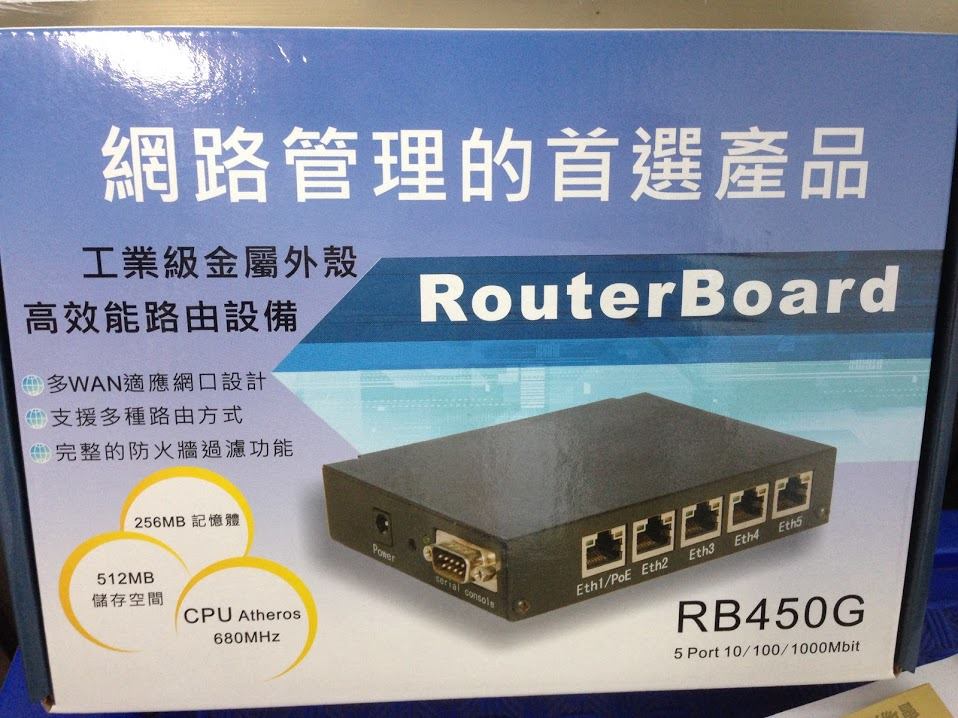
開啟 winbox 點選【...】來搜尋 RB450G 機器,點選 MAC Address 登入
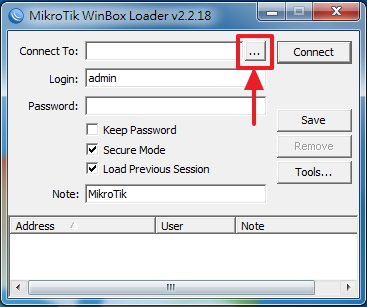
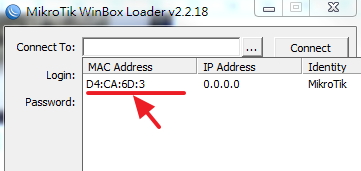


第一次登入不需密碼,所以記得到 【system】-【password】設定


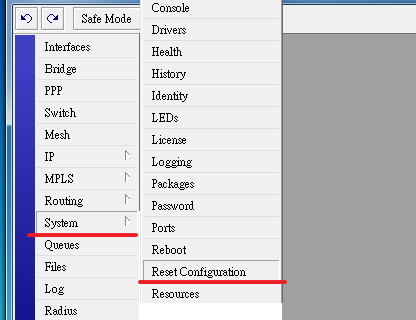
改完密碼後,第二件事:還原 Ros 作業系統

1.System>Reset Configuration


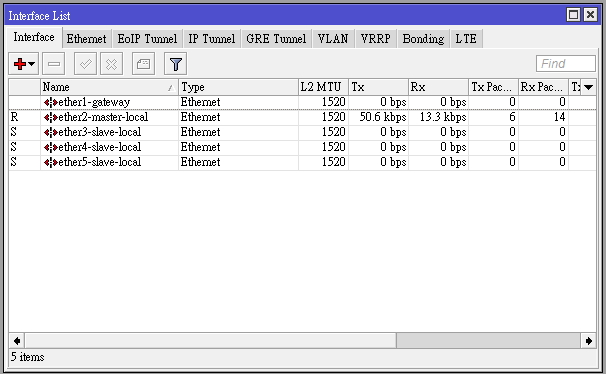
2.還原後預設的 Interfaces 設定有設定第二張網卡為 master,依下列方法把它取消


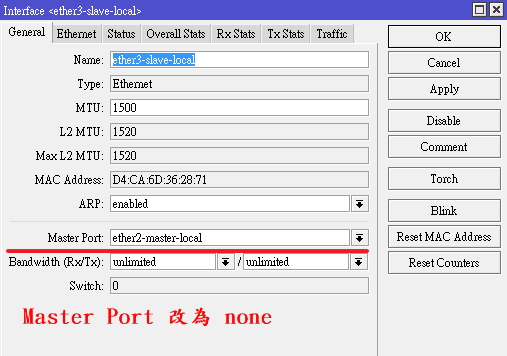
3.依許老師研習時提到的先到網卡(interfaces)那把Master Port 改 none,

此時也可以順便更改一下網卡名稱


取消eth2~eth5的 switch 功能 (如果希望校內網段互通,這個可以不必取消)


※設定網卡後,第三件事:設定自己學校資料,請先到 O2 防火牆查看相關資料


例如:
wan3(自己設定對外 port)
第三 port,輸入自己學校學術光纖的 gateway 閘道 IP
ip > address +
10.x.x.1/29 interface 選 wan3


Lan1:(對內)
第一 port,學校真實 IP 網段
輸入自己學校的 gateway 閘道 IP
163.23.x.126/26 (或 163.23.x.126 /26 或 163.23.x.190 或 163.23.x.254)
ip > address +
163.23.x.126/26 interface 選 lan1


※路由設定
IP > routes
0.0.0.0/0
gateway 10.x.x.4 輸入自己學校光纖的閘道 IP
※Dns 設定
ip > Dns 168.95.1.1
allow Remote Requests 打勾
※任何 nat 先不用設(除非要架設內部虛擬 IP 或虛擬 IPserver)

※ 如何讓內部 IP 電腦也可以上網,請記得設上

IP>Firewall>NAT


Chain:srcnat->來源轉址
Src. Address:Routeros所在lan的網段


再切到「Action」標籤
Action:masquerade偽裝,讓內部IP偽裝成外部IP出去,才能上網