顯示具有 Apps Script 標籤的文章。 顯示所有文章

2026年8月19日 星期三

Google Apps Script 自製班級線上佈告欄

自從網路論壇不能內嵌後,
就找不到跟 Google 協作平台很契合的公佈欄。
雖然還能單獨開啟連結,但做為網站來說感覺還是少了點什麼。
有了 Gemini 後,自製公佈欄終於沒什麼門檻了!
原本還想用 Firebase 來處理(30人以上),沒想到用 GAS 就夠用了(30人以下)!
大家先看看成果吧!
這次做了 格狀 Grid、條列 List 二種檢視模式


2026年6月8日 星期一

Gemini - 僑信拍貼機

用 Gemini Canvas 搭配 GAS 自製了一個 Chromebook 拍貼機:
1.可更換邊框
2.拍照後將檔案上傳到雲端硬
3.可用 手機掃描 QR Code 下載檔案
4.在鏡頭前比 🖐 可啟動倒數自拍模式


2026年1月1日 星期四

Google Apps Script 線上投票系統

 雖然運用 Google 表單就很方便了,
但想說問問 Gemini 是否可以利用 Google 試算表 Apps Script 來製作線上投票系統!
結果就生成下面的成果啦!


2025年12月6日 星期六

「Google Apps Script」校慶運動會獎狀列印 + 成績公告標題貼紙

💡 簡單的比喻
想像你在玩樂高積木:
1. 匯入與合併:就像是你叫大家把各自的樂高桶子(資料)倒在你桌上,然後機器人幫你把所有相同顏色的積木挑出來,組合成一個超大的城堡(總表)。
2. 生成獎狀:就像是有一個印章(範本),機器人拿著名單,自動幫你在每一張紙上蓋章,並在旁邊寫上不同人的名字。
3. 標籤列印:就像是你要把不同形狀的積木塞進一個有很多小格子的收納盒(標籤紙)。機器人會先拿尺把每個格子量得精準無比,然後把積木一個一個塞進去,完全不會凸出來。
這段程式碼就是把這些繁瑣的「手工藝」變成了「自動化工廠」!

🎯特別感謝:頂番國小 李清展 老師 讓線上列印夢想成真
 

「Google Apps Script」 填寫表單寄送PDF 加強優化版 (全域變數、表單開關)


💡 簡單的比喻:全自動飲料店
1. Setting 分頁:就像是店長貼在牆上的SOP 公告(幾點開門、飲料配方代號是什麼)。
2. onFormSubmit (文書員):就像是一個超快手搖飲店員。
    ◦ 客人一下單(填表單)。
    ◦ 他馬上拿出貼紙(文件範本)。
    ◦ 寫上客人的名字(取代 {{姓名}})。
    ◦ 封膜(轉成 PDF)。
    ◦ 直接送到客人手上(寄 Email)。
3. checkFormStatus (警衛):就像是一個定時巡邏的保全。
    ◦ 每 10 分鐘來店門口看一下。
    ◦ 如果時間到了晚上 10 點(END_TIME),他就自動把鐵門拉下來,不讓客人再點餐了。
這段程式碼就是幫你省去「手動複製貼上名字做證書」以及「半夜爬起來關閉報名表」的辛苦工作!

2025年9月17日 星期三

「Google Sheets Apps Script」填完表單,寄送 PDF 報名表

想不到只要這一段  Google Sheets 的 Apps Script 就能達到填完表單,
將報名表轉成 PDF 寄到使用者信箱。
真是太棒了!


2025年5月25日 星期日

Apps Script 打造超完美 Google Sites 協作平台公佈欄

 
新版協作平台真的超級無敵好上手,
只要是 Google Workspace 相關就可以很輕易的在協作平台中呈現。
不過如果你會再加上 Google Sheets Apps Script 的應用,它就可以千變萬化囉!


2025年4月1日 星期二

讓教學組提早下班系列 - 代課老師日薪試算表

想不到 Google Sheets 試算表只要一個函式就完成了我要的結果,太滿意!


用資料驗證製做下拉式選單(來自某範圍),
選單變成標題列來挑選月份,程式自動篩選出該月授課老師

2025年3月24日 星期一

「Google Apps Script」時間到自動開啟、關閉Google表單


雖然表單已經有 formLimit 這個外掛程式就已經夠用了,但自己手動做一個的感覺就是不一樣,有需要的夥伴請自行複製貼語法到 表單的 Apps Script 再執行 setFormOpenCloseTimes 這個 function 就能使用囉!大家順便也幫忙測試看看是否正常運作!感謝啦!

2025年3月11日 星期二

僑信國小線上三聯單使用方法

 僑信收費三聯單共同收費 Gmail-Web 版-2026 僑信國小-收費三聯單基本資料


1.費用工作表 - 由各處室承辦人負責輸入正確金額


2.設定收費項目 - 由出納組設定(學年度 - 上下學期)


3.學生資料
  • 校務系統 - 教務處 - 註冊組 - 學生資料管理 - 報表列印 - 名冊輸出 下載名冊以利後續使用

4.身分別
  • 校務系統 - 教務處 - 註冊組 - 學生資料理 - 身份管理 - 學生身分別清冊
  • 校務系統 - 教務處 - 註冊組 - 學生資料理 - 身份管理 - 學生身分別清冊
    • ✅ 本人身心障礙(身心障礙生)
    • ✅ 家長身心障礙
    • ✅ 家庭突發因素(無力繳交代辦費)
    • ✅ 原住民
    • ✅ 低收入戶
    • ✅ 中低收入戶
  • 最後由承辦人確認是否為重度殘障手冊 - 可減免平安保險費


4-1 身份別 - 整理資料(下載後記得依序排一下欄位順序)
  • 班級
  • 座號
  • 姓名
  • 身分別

5. 本土語 - 由 教學組長 共編提供
  • 客1 - 一年級閩南語、客語課本差價
  • 客2 - 二年級閩南語、客語課本差價
  • 客3 - 三年級閩南語、客語課本差價
  • 客4 - 四年級閩南語、客語課本差價
  • 客5 - 五年級閩南語、客語課本差價
  • 客6 - 六年級閩南語、客語課本差價
  • 原 - 扣除閩南語課本價錢
  • 越 - 扣除閩南語課本價錢
  • 泰 - 扣除閩南語課本價錢

6. 特殊生 - 由 特教組長 共編提供(學生情形特殊不統一建置)

    課後照顧名冊 - 由 教務主任 共編提供

7. 社團名冊、畢業紀念冊 - 由 訓育組長 共編提供

8. 校外教學名冊 - 由 生教組長 共編提供

9. 校對各學年學生減免金額資料


10. 建議列印紙本,請導師簽名確認。

填寫注意事項: 
 
身份別減免項目減免金額應繳金額繳交單位備註
低收入戶
平安保險全額減免0 元教學組需有公所證明
家長會費全額減免0 元
教科書費全額減免0 元教學組
身心障礙人士子女教科書費全額減免0 元教學組
中低收入戶
家庭突遭變故
平安保險全額減免0 元註冊組
家長會費全額減免0 元
教科書費補助500元扣除500元註冊組
清寒家庭家長會費全額減免0 元需有村、里長證明
領有重度殘障手冊
(本人或父母)
平安保險全額減免0 元教學組
家長會費全額減免0 元
原住民平安保險全額減免0 元註冊組

1.市公所列籍有案的 低收入戶、領有 重度殘障手冊(本人或父母) 的學生及 原住民 學生可減免:"平安保險",減免項目之金額應為 "0"
※ 低收入戶必須領有公所證明,村里長證明或中低收入戶、兒童少年生活扶助者不符合減免資格。 
2.市公所列籍有案的低收入戶、中低收入戶、清寒家庭證明(村、里長證明即可)、領有重度殘障手冊(本人或父母)可減免:"家長會費",減免項目之金額應為 "0"

符合各項減免資格申請者,請將資料繳交至所屬處室 
1.低收入戶及父母殘障手冊請交至教學組 
2.中低收入戶及原住民資料請交至註冊組

符合註冊組「代收代辦補助」(中低收入戶或家庭突遭變故)項目之學生:
"教科書費"請老師扣掉 500元 再確認繳費金額、"平安保險"為 "0" 元、"家長會費"為 "0" 元

符合教學組「教科書費補助」(低收入戶或身心障礙人士子女) 項目之學生 (教科書全額補助):"教科書費"為 "0" 元

同一父母之家庭由 最低年級學生 繳交 家長會費 即可(幼稚園學生不列入),免繳交家長會費之學生,金額應為 "0"

本學期縣府全額補助營養午餐費,金額應為"0"

請導師核對參加"社團活動"學生的繳費金額。 

請導師核對參加"課後照顧"學生的繳費金額。 

請導師核對參加"校外教學"學生的繳費金額。

9. 相關公式

家長會費
=ARRAYFORMULA(IFERROR(VLOOKUP(
TRIM(TEXT($O$2:$O$31, "0")) & TRIM(TEXT($P$2:$P$31, "0")) & TRIM(TEXT($Q$2:$Q$31, "0")),
{
TRIM(TEXT(IMPORTRANGE("基本資料試算表ID", "學生資料!A1:A"), "0")) &
TRIM(TEXT(IMPORTRANGE("基本資料試算表ID", "學生資料!B1:B"), "0")) &
TRIM(TEXT(IMPORTRANGE("基本資料試算表ID", "學生資料!D1:D"), "0")),
IMPORTRANGE("基本資料試算表ID", "學生資料!M1:M")
},
2, FALSE), ""))

本土語
=ARRAYFORMULA(IFERROR(VLOOKUP(
O2:O31 & "-" & P2:P31 & "-" & Q2:Q31,
{
IMPORTRANGE("基本資料試算表ID", "本土語!A1:A") & "-" &
IMPORTRANGE("基本資料試算表ID", "本土語!B1:B") & "-" &
IMPORTRANGE("基本資料試算表ID", "本土語!D1:D"),
IMPORTRANGE("基本資料試算表ID", "本土語!F1:F")
},
2,
FALSE
)))

平安保險費
=IF(B2="低收入戶",0,IF(D2="中低收入戶",0,IF(E2="家庭突發因素(幸福餐劵補助)",0,IF(G2="原住民",0,'費用'!$O$1))))

教科書費
=IFS(
    B2="低收入戶", 0,
    C2="家長身心障礙", 0,
    D2="中低收入戶", INDEX('費用'!$B$1:$B$6, O2) - '費用'!$O$3,
    E2="家庭突發因素(幸福餐劵補助)", INDEX('費用'!$B$1:$B$6, O2) - '費用'!$O$3,
    LEFT(I2, 1)="客", INDEX('費用'!$B$1:$B$6, O2) + INDEX('費用'!$F$1:$F$6, VALUE(RIGHT(I2, 1))),
    OR(I2="原", I2="越", I2="泰"), INDEX('費用'!$B$1:$B$6, O2) - INDEX('費用'!$H$1:$H$6, O2),
    TRUE, INDEX('費用'!$B$1:$B$6, O2)
)

家長會費
=IF(OR(B2="低收入戶", D2="中低收入戶", E2="家庭突發因素(幸福餐劵補助)"), 0, IF(H2="家長會費", '費用'!$O$2, 0))


2025年2月20日 星期四

提早下班系列 - 線上收費三聯單

🎯 學期開始的重頭戲就是註冊收費三聯單啦!
經歷過古早年代需要幫忙學生蓋三聯單名字,
最後收費還要老師代收的年代!
不過現在學校都是委託銀行處理收費問題,繳費方式越來越多元。
但收費三聯單還是需要級任老師的幫忙,

之前的社團費用都是由社團老師代收,
但現在很多費用都需先入學校公庫才能使用,
對級任在製作三聯單上又是一個大工程!

接觸了才知道,
原來選修其他本土語的課本費都不相同,而且還需補其中差價。
選 原、越、泰 語的學生 則 不用收 本土語 課本費用,
程度不一的學生,授課老師還會降低難度,使用不同年級的課本。
光是這個部分,我想負責的老師就又要傷腦筋了。

這次利用 Google 試算表的函式,老師只要勾一勾三聯單的金額就設定好了!

接下來就要正式上線了,
發現原來的設計級任老師會看到其他學生的基本資料,
心裡感謝似乎有些不妥,建議改成不需勾選。
資料全部由承辦老師後台編輯,最後由老師校對簽名確認!

只要老師用學校帳號登入 Chrome 瀏覽器 連結網址,系統就會顯示自己該班的資料。


目前應該已經測試得差不多了,老師可以試用看看,
如果合用也可以下載回去修改成學校的版本。

2025年2月18日 星期二

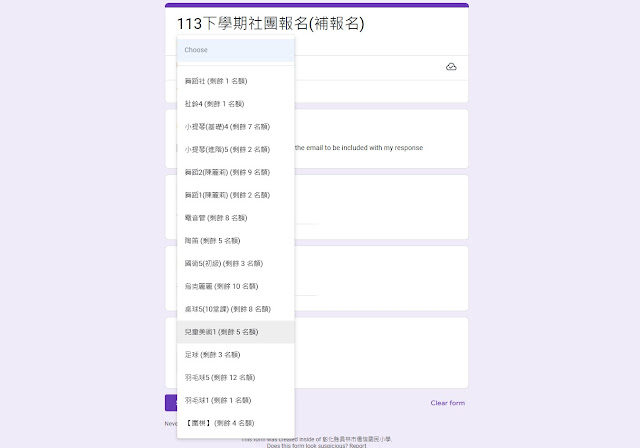
讓訓育組提早下班系列:社團報名表 - 限制名額、依時間開關 + 一鍵更新社團資料 + 寄送郵錄取通知


💡 總結比喻:像是一場演唱會
1. 第一段程式(管理員):就像是售票系統。
    ◦ 它負責在網頁上顯示「搖滾區剩 3 張票」。
    ◦ 一旦票賣光,它就自動把按鈕變成灰色不讓你買。
    ◦ 時間還沒到,售票口也不會開。
2. 第二段程式(秘書):就像是後台工作人員。
    ◦ 當主辦單位(你)在名單上打勾確認這個人是 VIP。
    ◦ 工作人員就自動把邀請函(錄取通知信)寄到他的信箱。
這兩段程式碼幫你省去了「手動計算剩幾個名額」以及「手動一封一封寄信」的巨大麻煩!


擔任資訊組長前的上一個行政工作是訓育組,
當時學校社團並沒有那麼多,反觀現在學生真的很幸福,
但社團愈多就表示承辦的訓育組長工作就會愈繁重!
此時如果沒有一個好用的調查系統,那對承辦人來說真的會是一個問題。
還好現在有好用的 Google Workspace for Education 可以運用, 
用 Google 表單的好處是原本就可以限制校內網域帳號和可否重複報名。
如果再加上 Google Apps Script 的加持那就真的無所不能了。
快來看看如何運用 生成式 AI 設定 名額 和 時間限制 的報名表吧!


2025年1月12日 星期日

讓教學組提早下班系列 - 印領清冊節數計算 - 優化完成版(1️⃣節數設定、2️⃣刪除假日、3️⃣複製列印)

#讓教學組提早下班系列 -  好還要更好
終於完成心目中印領清冊節數計算的 優化完成版 啦!
這次新增了:
🗑️刪除國定假日:這樣就不需要手動刪除假日和統計節數
🗃️複製日期工作表的按鈕:新增下個月經費時就不會動到上個月的資料
這樣應該可以為申請代課經費的教學組或承辦人員再節省些時間!
趕快來看看我是如何使用這個試算表的吧!

2025年1月9日 星期四

讓教學組提早下班系列 - 印領清冊節數計算 - 優化版

原本只是想解決校內教學組長的工作流程,
想不到上一篇自動生成上課日期和節數這麼受歡迎😍

最近看到學校教學組長,學期末又忙著作業抽查了!
教學組工作真的是一波接一波永遠忙不完!

為了讓教學組可以提早下班,發現上一版只有一個日期還不夠便利,
馬上來個優化版,希望辛苦的教學組可以再省下些時間!

(づ。◕‿‿◕。)づ 先了解看看如何使用


2025年1月7日 星期二

讓教學組提早下班系列 - Google Sheets + Apps Script 印領清冊節數計算

學校教學組每個月底還有個重大工作就是幫代課老師計算鐘點費,
主計主任希望印領清冊上可以看到老師的 1/3 上課日期 和 (2) 當天的節數。
代課老師的代課情形都不太一樣,教學組真的需要花很多時間來一個一個來登打!
現在有了 #Google試算表 和 #GoogleAppsScript 的幫忙,
相信教學組又可以省下一些時間了!


2025年1月6日 星期一

讓教學組提早下班系列 - Google Apps Script 學習扶助通知單合併列印 - 改良版


又到期末  #學習扶助 開班調查的時候了,
上次是學期初,看到教學組長手動完成套印後,
感覺應該可以有更方便的方法才對。
這才開始著手 #Google試算表 結合 #GAS 將資料合併到 #Google文件。
由於 👉 上次 是事後才開始處理線上合併列印的問題,
少了學習扶助資料整理的部分,所以這次教學組用起來還是卡卡的。 

原因是目前學習扶助有 國、英、數 三種課程,
有些學生可能只有其中一科、二科,甚至三科都符合。
雖然課程全部免費,可能家裡因素也不是每位學生每科都會留下來參加!
為了學生權益,教學組就必須將每科分開來個別調查。
以我們學校來說,這次就要發 150幾份的調查表,
加上還要校對哪個科目學生需要,哪個學生不用,
說實話,這工作量對教學組來說真的也是一大負擔。
 
這次加入資料整理再加上可以選擇要列印的年級,

感覺應該更完善.......嗯.....應該是.......吧!

我們學校只能等明年8月學習扶助開班列印調查表時,
才會知道修改後是否會更順暢!

如果有使用的夥伴可以底下留言比較一下使用前和使用後的感想!
如果有需要改進的地方,也別客氣歡迎底下留言!