顯示具有 Google 應用 標籤的文章。 顯示所有文章

2021年12月5日 星期日

Google Sites 協作平台 - 製作一個屬於自己的入口網站

 Google Sites 協作平台是一個可以集所有 Google Workspace 工具為一身的服務,
它可以公開於全世界也可以選擇局限在自己的網域內,
或是只分享給共同協作的夥伴來編輯,當然完全不行公開也是沒問題的。

知道以上的特性之後就可以好好的來製作屬於自己的入口網站啦!

首先點選瀏覽器右上方灰色九宮格,新增一個 協作平台

2021年6月10日 星期四

「分享」如何移轉 Google 教育帳號資料

又到了畢業的季節了!
多年來寶貴的資料該如何從 Google 教育帳號轉移呢?
還好 Google 提供了一個很方便的方法喔!

2021年6月6日 星期日

如何利用 Google 表單 來當評量答案卡 - 實作範例

上一篇文章提到把 Google 表單當成答案卡,這次就來給它實際操作一遍吧!

這邊建議可以把 是非、選擇和填空題 利用表單自動批改的方式評分。

計算、手寫的部分運用 Jamboard 來處理,應該也是不錯的方式!

方法真的有很多種,沒有最好的,只有最適合自己的!

有興趣的老師可以點選連結試試看吧!

填寫下列表單實際感受一下整個測驗流程!

https://forms.gle/paVSCQeLUofRrt5Z8


2021年6月3日 星期四

2021年4月25日 星期日

Google Educator Level 1 Tasks

除了練習題外,可以再搭配 Teacher Center 的內容,
相信對於想要參加 Google 教育家認證 的老師一定會很有幫助的!

如果有不太清楚的地方也歡迎隨時留言討論喔!

Google Educator Level 2 Tasks


如果有不太清楚的地方也歡迎隨時留言討論喔!

2020年10月6日 星期二

「Google 應用」G Suite 教育版工具的教學影片

只要報名「開始使用 Google for Education」入門課程 (為期八週),每週都能直接在收件匣中收到 G Suite 教育版工具的互動式訓練短片。這些課程涵蓋的工具包含 Classroom、Google 文件及雲端硬碟等等,每堂課只需不到 15 分鐘的時間即可完成,讓您能夠立即將各項工具應用於教學之中。  報名網址

松禧老師教學日誌


2020年5月14日 星期四

「心情故事」如何成為 Google for Education 認證教育家、訓練講師、創新家


除了教師證外,拿最多的應該就是 Google for Education 的證書了!
感謝馬來西亞 欣妤老師的協助,讓 宣霖老師、嘉慶老師 和 我 跨出了第一步,
一同取得了 Level 1、Level 2 的認證。


Google 認證訓練講師專屬代碼 GCT#01882

2019年10月26日 星期六

Getting Started with Google for Education - Week1 : Google Drive

不知大家是否上網報名為期 8週 的 Getting Started with Google for Education 基礎課程,
這個星期已經開始上課囉!
本週介紹的是 Google 雲端硬碟 Week 1: Google Drive
系統每週寄送課程到你登記的 Email 中,
你可以依自己的進度來觀看相關的影片,
系統最後還有個小小測驗來看看大家是否有了解課程內容。
歡迎大家一起來加入喔!
 Getting Started with Google for Education

2019年10月8日 星期二

「Google 應用」你知道 Google 文件至少有 17 種中文字型嗎?


在臉書上看到 阿欣老師 分享 Google 文件 外掛程式 Extensis Fonts
才知道原來 Google 文件的中文字型還有其他選擇,
不再只是 細明體、標楷體和微軟正黑體 三種選擇!

Google Fonts 字型  https://fonts.google.com/

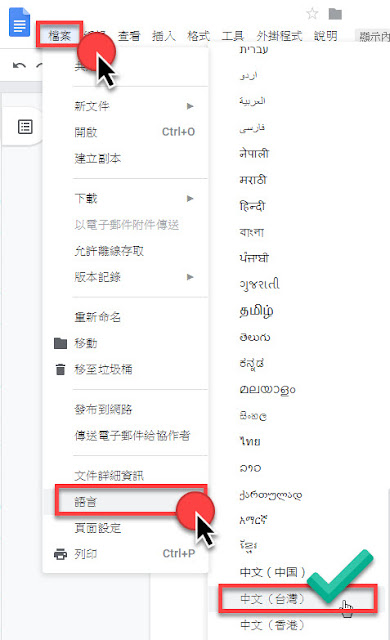
Google 文件預設就有標楷體,但有時候會找不到,這是什麼原因呢?

原來想要出現標楷體,
要先到「檔案」-「語言」要改成「台灣」
字型的部分就會多出選項囉!

「Google 應用」Google Groups(群組 or 論壇) 編輯貼文

這個問題其實自己也遇到過,還好有清展老師的幫忙。
其實就是論壇權限的設定問題,
點選【權限】-【審核權限】-【編輯自己的留言】
全部勾選 後就可以編輯自己的貼文囉!


2019年9月26日 星期四

【G Suite 管理員】手把手分享 GSuite 學生帳號批次建立、更名

之前文章太過分散把集中統整一下,
免得一個學期做一次下次要找還要花時間找過程

一、學務系統下載學生名冊

這學期改用了新版的校務系統,
想要更改學生的新學年度班級座號該怎麼處理呢?

登入校務系統 - 教務處 - 註冊組 - 學生資料管理 - 報表列印 - 名冊輸出


2019年8月31日 星期六

「G Suite 管理員」新學年度更改學生帳號名稱(補充)

這學期改用了新版的校務系統,
想要更改學生的新學年度班級座號該怎麼處理呢?

登入校務系統 - 教務處 - 註冊組 - 學生資料管理 - 報表列印 - 名冊輸出

2019年8月26日 星期一

【Google 應用】如何將帳號大量匯入Google 群組(Groups) & 錯誤補救方法

有老師在部落格留言提到,
在品牌帳號移轉的文章中有提到可以輸入 群組的郵件,
但在邀請群組成員時有 數量的限制,不知是否有比較快速的方法?

如果有遇到這個問題的老師可以參考看看以下的做法喔!!

步驟一:建立群組。
請先登入控制台點選【群組】來新增一個新的群組


2019年8月8日 星期四

[Google 應用] Google 日曆也可當做場地借用登記簿

利用學校行政日曆登記場地借用方法:
1.輸入活動名稱
2.輸入時間(整天或是一個時段)
3.登記活動使用的場地(如果已經被預約,該時段就無法再登記)
4.記得選【僑信行政日曆】

這邊是重點---》上面步驟 3 選擇場地 - 點選【新增會議室】


這邊是重點---》選擇要使用的場地

如果當天該時段已經有場地被借用,這邊就不會再出現!

例如,教務處將於 12/18 辦理【與作家有約】活動地點在活動中心,
這個時段已被教務處登記預約,
其他處室如果要在同一時間在活動中心辦理活動,
【活動中心】這個場地將不會出現在行政日曆中!


請各行政處室善用這個功能!